
��аблюдение на бизнеса в реално време
OBS ERP Ви позволява да създавате графики, които да показват информация в реално време. В зависимост от случая, може да поискате да проверите как вървят продажбите Ви или съотношението между задачите в прогрес и завършените такива. Това може да бъде постигнато, използвайки функционалността на OBS ERP за наблюдение на бизнеса в реално време.
OBS ERP се предлага с набор от предварително дефинирани графики, които могат да покрият повечето от случаите. Намират се във всеки един модул.
1. Кръгови графики

2. Скоростомери (максимално - зелено)

3. Скоростомери (минимално - зелено)
4. Колонни графики

5. Линейни графики

6. Пръстеновидни графики

7. Площни графики

Стъпка 1 - Навигираме до модул "Задачи".
Стъпка 2 - Отваряме информационното табло (ако не се отваря по подразбиране). По подразбиране, информационното табло в модул "Задачи" е скрито. Може да бъде отворено кликайки върху "бутона с къщичката", над "зъбното колело".
Стъпка 3 - Кликаме върху "Статистики" и веднага след това бутона "+Създай Графика". Това действие ще отвори менюто за създаване на графики, както е показано на фиг. 1.
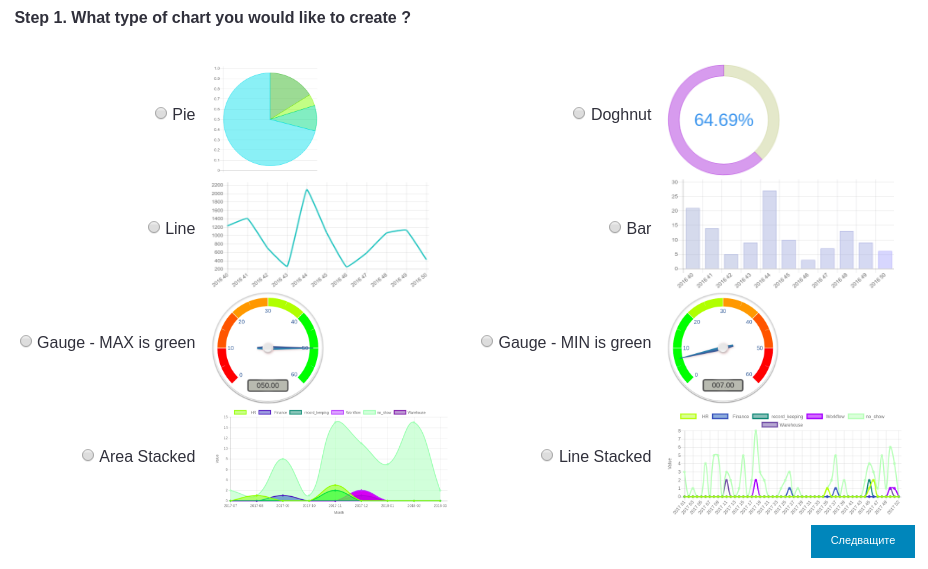
Фиг. 1
Стъпка 4 - Избираме вид на графиката и натискаме бутона "Следващите". Ще се появи ново меню, както е показано на фиг. 2

Фиг. 2
Стъпка 5 - Избираме "отдел" от падащото меню и "Count", като функция за средни суми и натискаме бутона "Следващите", за да завършим процеса.
Можете да оцветите част от графиката в отделен фонов цвят, като използвате функцията "Условно форматиране“. За да го направите, кликнете върху "молива" - отгоре на всяка диаграма. Ще се появи следната конфигурационна страница (фиг. 3).

Фиг. 3
Кликнете върху бутона "Условно форматиране", за да създадете ново условие. Нека да добавим условие за оцветяване на всички задачи от категория "Project task" в червено. Трябва да направите следното:
Стъпка 1 - Избираме "x" от възможните стойности за оси,
Стъпка 2 - Избираме "=" за условие
Стъпка 3 - Избираме "Project task" като стойност и селектираме желания цвят
Стъпка 4 - Избираме "Добави", за да завършим процеса
В някои случаи ще трябва да се изключат данни, използвани за създаването на графиката. Например: в модул "Приходи", в дадена диаграма желаете да изключите всички фактури, които все още не са платени.
За целта, нека следваме следните стъпки и да добави ограничение.
Стъпка 1 - Кликаме върху "молива", намиращ се над графиката, която искаме да модифицираме
Стъпка 2 - Ще се отвори формуляра от фиг. 4

Фиг. 4
Стъпка 3 - Кликаме върху "Ограничения"
Стъпка 4 - Добавяме ограничение. В този пример, ще изключим всички фактури със статус неплатени (!=1). За целта е нужно да знаем името на колоната (status_id). Всички колони са дефинирани в модул "Конструктор" достъпен от Админ ⇨ Програмист ⇨ Конструктор
Стъпка 5 - Натискаме върху "Добави" за да приключим конфигурацията.
 Фиг. 5
OBS ERP се предлага с набор от предварително дефинирани графики, които могат да покрият повечето от случаите. Намират се във всеки един модул.
Поддържани типове графики
2. Скоростомери (максимално - зелено)
3. Скоростомери (минимално - зелено)
4. Колонни графики
5. Линейни графики
6. Пръстеновидни графики
7. Площни графики
Създаване на нова графика
Нека създадем кръгова графика, показваща ни броя задачи по отдел за даден период.
Стъпка 1 - Навигираме до модул "Задачи".
Стъпка 2 - Отваряме информационното табло (ако не се отваря по подразбиране). По подразбиране, информационното табло в модул "Задачи" е скрито. Може да бъде отворено кликайки върху "бутона с къщичката", над "зъбното колело".
Стъпка 3 - Кликаме върху "Статистики" и веднага след това бутона "+Създай Графика". Това действие ще отвори менюто за създаване на графики, както е показано на фиг. 1.
Фиг. 1
Стъпка 4 - Избираме вид на графиката и натискаме бутона "Следващите". Ще се появи ново меню, както е показано на фиг. 2
Фиг. 2
Стъпка 5 - Избираме "отдел" от падащото меню и "Count", като функция за средни суми и натискаме бутона "Следващите", за да завършим процеса.
Условно форматиране
Можете да оцветите част от графиката в отделен фонов цвят, като използвате функцията "Условно форматиране“. За да го направите, кликнете върху "молива" - отгоре на всяка диаграма. Ще се появи следната конфигурационна страница (фиг. 3).
Фиг. 3
Кликнете върху бутона "Условно форматиране", за да създадете ново условие. Нека да добавим условие за оцветяване на всички задачи от категория "Project task" в червено. Трябва да направите следното:
Стъпка 1 - Избираме "x" от възможните стойности за оси,
Стъпка 2 - Избираме "=" за условие
Стъпка 3 - Избираме "Project task" като стойност и селектираме желания цвят
Стъпка 4 - Избираме "Добави", за да завършим процеса
Ограничения за източници на данни
В някои случаи ще трябва да се изключат данни, използвани за създаването на графиката. Например: в модул "Приходи", в дадена диаграма желаете да изключите всички фактури, които все още не са платени.
За целта, нека следваме следните стъпки и да добави ограничение.
Стъпка 1 - Кликаме върху "молива", намиращ се над графиката, която искаме да модифицираме
Стъпка 2 - Ще се отвори формуляра от фиг. 4
Фиг. 4
Стъпка 3 - Кликаме върху "Ограничения"
Стъпка 4 - Добавяме ограничение. В този пример, ще изключим всички фактури със статус неплатени (!=1). За целта е нужно да знаем името на колоната (status_id). Всички колони са дефинирани в модул "Конструктор" достъпен от Админ ⇨ Програмист ⇨ Конструктор
Стъпка 5 - Натискаме върху "Добави" за да приключим конфигурацията.
Покажи графика на основното информационно табло
Началната страница на OBS ERP включва набор от бутони до логото, както е показано на фиг. 5 Вторият бутон от ляво на дясно (графика с тенденция) ще Ви отвори основното информационно табло, което може да бъде конфигурирано за представяне на информация в графичен и табличен формат.
За да включите диаграма в основното, трябва да отбележите полето "Покажи в инф. табло" с "Да", както е показано на фиг. 4.
Освен това, ще трябва да настроите привилегиите на потребителите или групите, които ще могат да го виждат. Тази настройка се прави чрез правоъгълния бутон "Покажи в инф. табло".
За да включите диаграма в основното, трябва да отбележите полето "Покажи в инф. табло" с "Да", както е показано на фиг. 4.
Освен това, ще трябва да настроите привилегиите на потребителите или групите, които ще могат да го виждат. Тази настройка се прави чрез правоъгълния бутон "Покажи в инф. табло".